

Commons:图像指引

Graphics community: Graphic Lab · Graphics Village Pump · Picture Requests · Photography Critiques · Photography terms
| Creation on Commons |
|---|
這些圖像指引是用在特色圖片候選或優質圖片项目,用以選擇特色圖片和優質圖片。至於最有價值圖片项目則是使用另一個準則。
- 優質圖片評選應該要符合下列的要求,以及必需是由共享資源的用户所創建的。
- 特色圖片候選應該要符合下列的要求,必需有一個「令人驚豔的因素」以及不論是否是由共享資源的用户所創建的。若是具有足夠多「令人驚豔的因素」和理由,特色圖片是允許在技術质量上未達目標。
- 注意:一般來說最有价值图像候选並不像最有价值图像标准是以視覺上的质量來決定,由其特別的是它們在本質上具有歷史價值且無法再重現了。即使是它們有一些缺陷(例如顏色變樣、周邊暗角、灰塵等等),以精準的樣貌將它們呈現出他們原本被保存下來的模樣,這就是最好的做法了,只要它們保有適當的分辨率而保存了其中大部份的細節。
正常情況下,不應該會有多張特色圖片彼此之間很相似。特色圖片的排名的目的是為了辨別某個影像目前是否是最好裏面的其中一張,某個百分比之中很前面的一小部份。當整體的影像质量都提高的時候,有一些影像就從列表中去除。而優質圖片的排名的目的是為了辨別某個影像在它被創建的那個當下,共享資源的用户是否熟練地達到令人滿意的质量等級,這個辨別結果不會因後續有更新的進步而被消除。
一張圖像會向不同的人「敘說」不同的故事,並具有喚起他人情緒的角色,溫柔、發怒、慾望、厭惡、幸福、悲傷;好的攝影師不會被限制在只喚起令人愉快的感覺而已。 對於特色圖片來說,許多的投票者們都相信,一張技術平凡但主題非凡的圖片比一張技術非凡但主題平凡的圖片更有價值。其他的投票者們卻都同樣相信,每一張圖片都應該純粹地以它自身的特點來評判。例如,被技術上妥協的一張重要事件的照片,會因為它本身描述事件的重要性而得到一些支持,同時,也會有同樣多的反對者會因為它的技術质量原因而反對。
最重要的是,保持斯文。你正在評價的圖片是某個人的作品。避免使用一些字眼像是「看起來很糟」或是「我很討厭它」。若果你不認同,請三思而後行,並請說明原因。請記住,並不是每個人都有相同的英文掌握能力,請謹慎使用你的文字。
愉快地提名、愉快地評價、然後請記住...沒什麼是規則!
你的螢幕
在你評論別人的作品之前,建議你先校正你的螢幕。如果你沒做,你要牢記,你在太亮或是太暗的地方都可能無法看到細節。同時,一些螢幕可能對某個顏色調得過頭,以至於不在「中性」的顏色上。
查看下面的全黑底的圖片,你應該至少可以看到四個裏面其中的三個圓圈。如果你看到四個,那你的亮度就是被設定在高位,如果你看到三個,那很好,若是少於三個可識別,那亮度就是設定得太低了。


在经过伽马校正的显示器上,当从几英尺外观看彩色图像时,四个圆圈应与背景融为一体。若未达到此效果,可调整伽马设置(需在计算机设置中操作,而非显示器本身),直至圆圈与背景融合。此操作可能“非常”困难,且轻微误差并无大碍。未经校正的电脑显示器通常会使圆圈比背景更暗。
注意,在大多數的消費型液晶螢幕(桌機或平板)裏,視角會大大地影響看到的圖像--以一個靜止不動的頭的位置來看,正確地校正了螢幕的某個部份可能讓另一部份的螢幕變得不正確。點選一下這張圖以獲得更多的技術信息。
若是可能的話,建議使用螢幕校正器做校正。

另一件事也是很重要,你要確保你的網頁瀏覽器在顯示圖片時是在正確的分辨率。要確認這個,打開左邊的這個格子圖full 4000x2000 version。格子有8個方格的寬以及4個方格的高、其中每個方格都是邊長500個像素。在將它縮放到100%之後,你應該檢查它在現有的螢幕分辨率上,看起來是否合理。例如,如果你的螢幕是1920x1080,那在水平的寬度上,你應該調整到它只涵蓋4個方格,那就是2000個像素。由於捲動軸、選單等等因素,實際的可用的空間會略小於你螢幕的分辨率。
Firefox已知在Windows電腦上會有問題,在主控板裏的顯示設定已經被設定為不是100%的比例。對大型螢幕,常見的預設值是125%(中等),如此導致Firefox對所有東西都過度放大了25%,造成顯示出來的圖像與真正的比起來較不銳利!要解決這個問題,你可以改變這個比例值為100%,或是前往about:config(在網址中打入),然後改變layout.css.devPixelsPerPx為1.0。
圖像頁面的要求
- 圖像應該要:
- 符合共享資源的方針與指引,這包括共享資源:可辨識的人物照片
- 有一個有意義的檔案名稱,要適當地歸類以及在檔案頁面裏有一個一種或多種語言的精確描述。(可以參見共享資源:語言方針)
- 在表達上,立場中立。
- 圖像內不要有廣告、簽名、或其他浮水印。每一張圖的版權或來源的資訊都應該放在圖像的描述頁裏面,並且不得與圖像的內容相抵觸。
Location
It is recommended to geocode images by using {{Location}} and/or {{Object location}} templates.
If the location is difficult to obtain (eg. in the wilderness areas), you may have the choice of giving the general location (to 3 decimal places or fewer, as appropriate), use {{Location estimated}} or simply mentioning a nearby geographical feature (eg. valley, river, mountain range) or a settlement that would help to identify the location.
Photos that can't or shouldn't be geocoded include those which would show the locations of endangered plants and animals, military installations, studio photos or locations that should be hidden to respect rights of privacy. To communicate this in the image, you may wish to use {{Location withheld}} template.
Exif
See Commons:Exif for help on using and editing Exif metadata.
優質圖片和特色圖片的圖檔
| 議題/ 常見的問題 |
指引 | 討論 | 示例 |
|---|---|---|---|
圖像的尺寸
|
放在共享資源內的圖像,有可能會被用在其他場合,不是只出現在電腦螢幕裏而已。它們也有可能會用用在印刷品上,或是出現在有非常高分辨率的電腦螢幕裏。
我們無法預見未來會使用什麼樣的裝置,所以每個人的最佳照片的分辨率應儘可能地提高,是很重要的。 |
| |
JPEG失真壓縮
|
|
在你的影像相機或是軟體裏設定高畫質。例如,設定相機內的JPEG畫質為「最佳」,或者,若是你的相機是可以將圖像儲存為RAW檔案,你可以稍後透過適當的軟體轉檔變成可上傳的JPEG檔。在你將你已完成的副本存檔準備上傳時,所使用的JPEG壓縮的畫質是在80%到90%之間,這由讓你滿意的檔案大小來決定。
在多次編輯的過程中儲存圖像,若是你需要在不同的編輯軟體之間開啟圖像,請使用編輯軟體的原生檔案格式,或使用一個標準不失真的檔案格式,例如TIFF或是PNG。重覆地編輯再儲存一個JPEG圖像將會逐漸地失去畫質。 不要使用一個比原來軟體還大幅度高畫質的軟體,來儲存編輯後的JPEG,如此只會增加圖檔的大小而不會增加畫質。 |
|
视频
|
|
想要降低视频,使用可實施的最低感光度(例如:ISO 200底片的顆粒情形就比ISO 1600低!)。
若照片是在很獨特的環境下拍攝,無法再度重現,圖像倒是可以透過軟體的過濾讓它變得更好。 若是你無法找到到合適的程式或設備,你可以在Commons:Graphics village pump裏面提問。 |
|
曝光
|
|
在正確曝光的圖像中,有意義的細節會被保留下來。
有一點要注意,曝光時間也許可以達到一個擁有創意的效果,所以,這條指引應該要經由了解圖像概念或意圖的人評估過。曝光涉及快門與光圈的結合,以一條色調曲線去渲染出整張圖像,那條曲線理想地可以表達出圖像內令人滿意的陰影細節及明亮細節。這稱為曝光寬容度。圖像可以處在那條色調曲線的下側(較低範圍)、中側 (中間範圍)、或上側(較高範圍)。數位相機(或數位圖像)比傳統底片擁有較窄的曝光寬容度。 缺少陰影細節並非必然是一個負面的特色。事實上,它可以是想要的效果的一部份。火熱的大面積精彩處反而是一個讓人分心的效果。在你使用數位相機拍照時,請檢視顏色直方圖。在你挑戰環境時,你可能被迫去運用重疊多張不同曝光時間的照片ー這稱為高動態範圍成像(HDR)編織。 |
|
顏色
|
|
色彩平衡通常可通过编辑程序进行校正。
使用RAW图像格式拍摄照片时,可在后期制作阶段(即在计算机上)调整白平衡,且不会造成任何画质损失。 |
|
焦点与景深
|
|
景深往往刻意调得较浅。如有疑问,请随时询问。
“景深”(DOF)指主体前方及后方处于焦点范围内的区域。景深的选择需根据每张照片的具体需求而定。 大景深或小景深都能提升或削弱图像质量。浅景深可用于突出主体,使其与背景环境分离。大景深则能凸显空间感。在相同拍摄距离下,短焦镜头(广角)比长焦镜头(长焦)产生更大的景深。小光圈(大光圈值)比大光圈(小光圈值)产生更大的景深。 |
|
运动模糊
|
|
“运动控制”指的是图像中运动的呈现方式。
运动可以被凝固或模糊呈现。二者本身并无优劣之分——关键在于表现形式。运动在图像对象中具有相对性。例如,拍摄一辆相对于背景看似静止的赛车时,无法传递速度感或动态感,因此技术要求以凝固的赛车搭配模糊背景的方式呈现,从而营造出运动感。这种手法称为“跟拍”。反之,若将篮球运动员腾空跃起的瞬间定格,尽管姿势略显“不自然”,却可能成就一幅佳作。 |
|
| 光照 |
|
光线被认为是照片最重要的元素,优质影像必须恰到好处地运用光线。照片的质量可能取决于摄影师无法控制的条件,例如户外拍摄时的天气状况或舞台灯光。
与普遍认知相反,正面光源通常并非最佳选择,因为它会使拍摄对象显得扁平。侧光往往能更好地呈现物体的“质感”。最佳的自然光通常出现在清晨或傍晚时分,或是微云天。 在强光下拍摄时,您可能需要使用“补光闪光”来柔化阴影。 |
|
编辑
|
|
后期处理的一部分包括HDR和色调映射。有人喜欢为网络分享的图像使用强烈的HDR效果,但这类技术往往被滥用,导致成像与现实相去甚远。
另一方面,某些拍摄对象(如教堂内部)往往需要更精细的后期处理,通过多张照片合成避免曝光过度或不足。在这种情况下,只要操作得当,充分的后期处理反而能提升作品效果。 |
|
构图
|
|
主体不应被裁剪,除非仅对主体的特定部分感兴趣。前景与背景物体不应分散注意力。主体前方的物体不应遮挡重要元素,背景元素不应破坏构图(例如路灯不应“立”在人物头顶)。
黄金比例和三分法是源自绘画的常用构图准则。将主体置于画面中心通常被认为是一种消极的做法。画面中感兴趣的主体会被放置在“兴趣点”上,即水平线和垂直线的交点(共形成四个兴趣点)。地平线几乎从不放在画面正中间,因为它会将画面“分割”成两半。地平线通常位于上方或下方的水平线上。这里的关键在于,除非有非常充分的理由(例如对称),否则不要将主体置于画面中心。 |
|
畸变
|
|
人类的大脑如同灵敏的探测器,能捕捉到细微的倾斜。倾倒的树木、倾斜的塔楼和倾斜的水面,往往会破坏风景摄影的效果。
倾斜问题几乎可在任何照片编辑软件中轻松修正。更复杂的畸变问题可通过hugin和Panorama Tools等专业软件调整。若您缺乏相关工具或操作经验,欢迎在Commons:Graphics village pump咨询,可能有人能为您处理图像。 |
|


_(8118611842).jpg)


拼接图像,全景图
- 高度
- 指南:全景图像的最小高度需达到800像素。
- 拼接

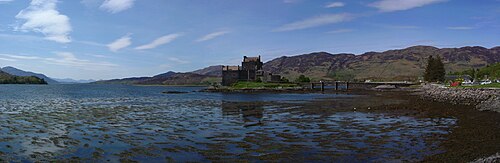


- 城堡右侧存在更微妙的瑕疵,天空中似乎出现了两条垂直带状物。观察这些带状物与山丘的交界处,中间那条因拼接程序错位产生了重影。此外,程序对过渡区域进行了羽化处理。虽然这避免了明显边缘的出现,但可见在羽化区域内图像噪点被削弱,导致这些部分在画面中显得格外突出。
- 下图显示,使用不同的软件,照片可以无缝拼接,不会出现此类错误。
- 曝光
- 常见问题:不同图像曝光不一致,导致过度曝光或可见的亮度差异与色阶化现象。
- 指导原则:即使使用相机的全景模式拍摄照片,除非为所有图像选择统一曝光值以适应最亮图像中的最亮区域,否则高光部分极易出现过曝。

Ciemniak panorama.jpg

- 若条件允许,请设置为欠曝模式并开启全景拍摄功能。基于软件的曝光修正技术有望在不久的将来实现突破,届时即使未采用全景模式拍摄的照片系列也能构建出完整的全景图。在此之前,拍摄时请以全景场景中最亮区域为基准设定相机曝光值。


- 某些软件提供混合算法,能使拼接线隐形。但若原始照片亮度差异显著,照片间的过渡仍会显露痕迹。尽管存在些许微小错位,顶部照片所示即为这种效果。
- 某些程序具备照片亮度调节功能,但算法设计必须谨慎,否则可能导致色阶化现象——如下图左侧云层中出现的紫色与浅蓝色斑块。
- 暗角:
- 仅混合类程序可通过羽化过度混合消除接缝线并平滑结构,但要修正镜头暗角则需采用半径依赖型亮度校正。

刻意强化的暗角效果 - 左图展示了一次技术上可接受的拼接效果,但暗角现象被严重放大了。优秀的拼接程序会包含暗角校正功能。请务必采用优质的暗角校正方案。预处理输入图像虽不够优雅,但也能获得良好效果。天空中可见三处明亮区域,其间夹杂两道暗带。这些区域分别对应原始图像的中间部分与两侧边缘。尽管Enblend等程序能消除可见拼接线,却无法消除暗角效应。在hugin-enblend工作流程中,暗角校正必须在hugin阶段完成——可通过新版hugin实现,或直接使用已校正的输入图像。

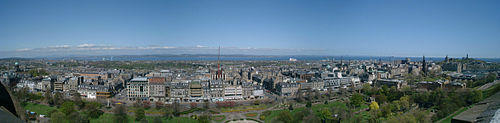


- 请看下图,天空亮度覆盖整个光谱却未出现过曝,但天空亮度仍呈现波浪状结构,左侧部分尤为明显。

Tatra Mountains Panorama 01.jpg

- 相机定位



- 图像对齐

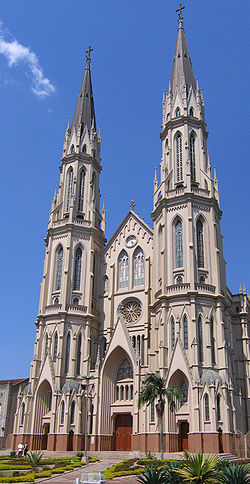
- 图像的正确对齐是至关重要的第一步,这张拍摄于苏格兰西部高地的照片已实现此目标。但不同图像的曝光存在差异,且相机存在暗角现象,这两点都会导致接缝线显现。由于这些照片是依据远景特征进行对齐的,因此前景接缝线处可见视差误差。现有软件可消除此类接缝,而通过选择合适的接缝线,视差误差亦可被掩盖。


- 构图
- 常见问题:全景照片常缺乏中心焦点。若在城市环境中拍摄,画面中大量区域可能缺乏吸引力,且难以避免垃圾桶、路灯杆等不美观元素的出现。
色彩空间

存在不同的色彩空间,它们决定了图像中颜色的存储和显示方式。sRGB是最常用且兼容性最强的色彩空间,而其他色彩空间,特别是Adobe RGB,虽然支持更多颜色,但兼容性较差,并且必须由用户的计算机正确支持。
最简单的方法是使用sRGB,该模式在Windows和Linux系统中通常为默认设置,但在Mac系统(OS X 10.6之前版本)保存文件时必须手动选择。如需更多选项,请继续阅读。
请参阅Gary Ballard的《适用于互联网的sRGB正确色彩空间教程》,其中详细说明了色彩空间不匹配的问题。
指引
图像应采用sRGB色彩空间(未标记或明确标记为sRGB),若使用其他色彩空间,则需明确标记其色彩空间属性。标记方式包括:添加包含色彩空间名称(选项为“sRGB”、“Adobe RGB”及“其他”)的Exif标签,或嵌入明确指定色彩空间的ICC色彩特性文件。由于网页浏览器未必支持Exif标签,嵌入配置文件更为稳妥。未标记的非sRGB图像(“mystery meat”)在绝大多数计算机上将无法正确显示。
对于大多数Windows和Linux用户而言,除非进行更改,否则默认采用sRGB色彩空间,且未标记的图像通常为sRGB格式。但Mac用户需注意确保导出图像采用sRGB格式,而非“通用RGB”或“Apple RGB”。
最佳色彩空间为sRGB,或可选Adobe RGB(其色域更广),因这两者均为标准色彩空间,故最易获得支持且便于其他编辑器使用。若因需要更广色域而采用非sRGB色彩空间,建议另行制作sRGB版本以提升兼容性。
技術細節
使用sRGB最为安全:这是大多数计算机(包括Windows和Mac OS X 10.6及更高版本)的默认设置。其他色彩空间的图像在许多网页浏览器中根本无法正确显示;Safari浏览器默认包含并启用了色彩配置文件支持,Firefox 3.5版本亦然,但并非所有浏览器都支持此功能。
未标记的非sRGB图像通常无法正确显示,除非偶然情况。值得注意的是,OS X 10.6之前的Mac系统使用的未标记图像采用不同色彩空间(OS X之前为Apple RGB,OS X 10.6之前为“通用RGB”),其显著特征在于采用1.8的伽玛值而非2.2; 因此在默认sRGB(伽玛值2.2)的非Mac设备上显示时,这类图像会显得“偏暗”。